Aktualności

Jak mogę podłączyć klawiaturę bezprzewodową?

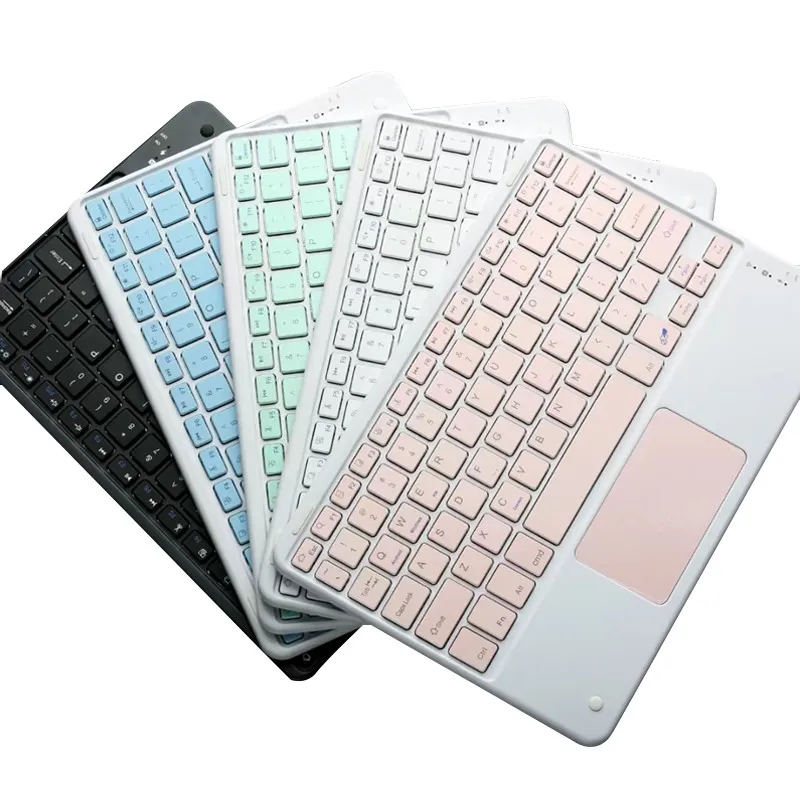
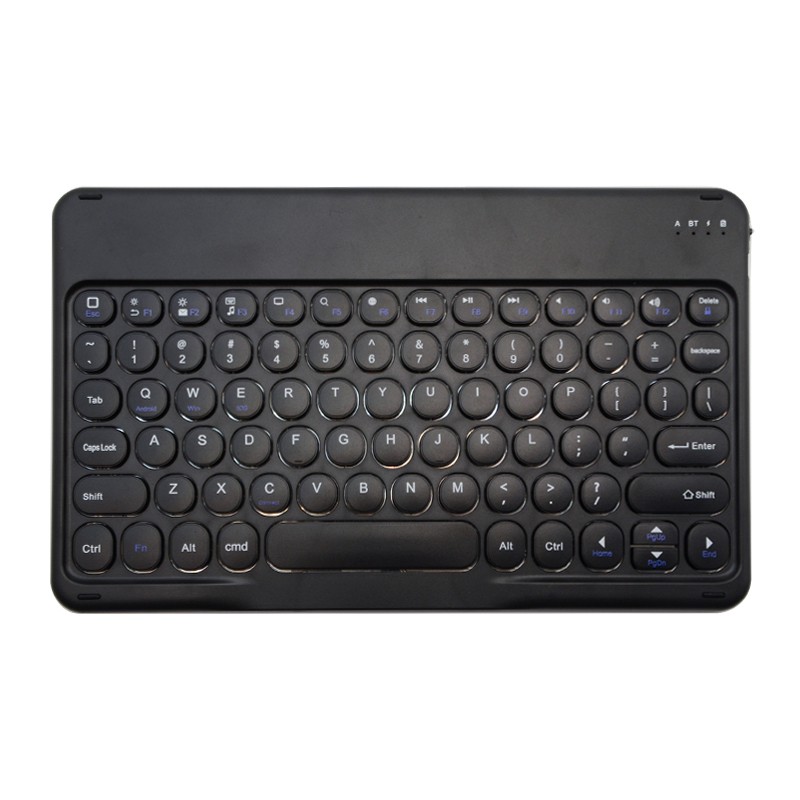
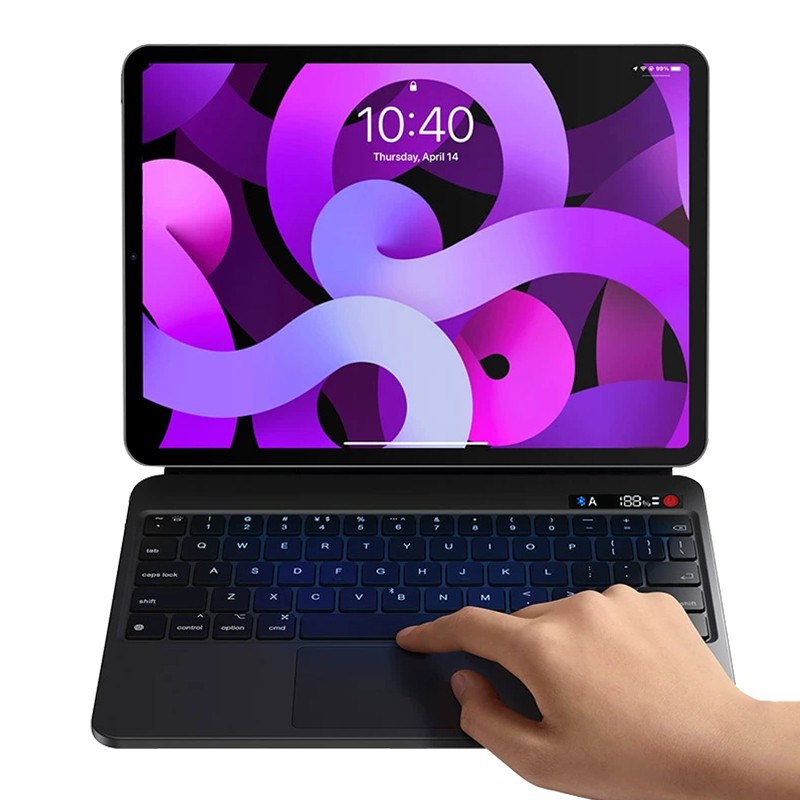
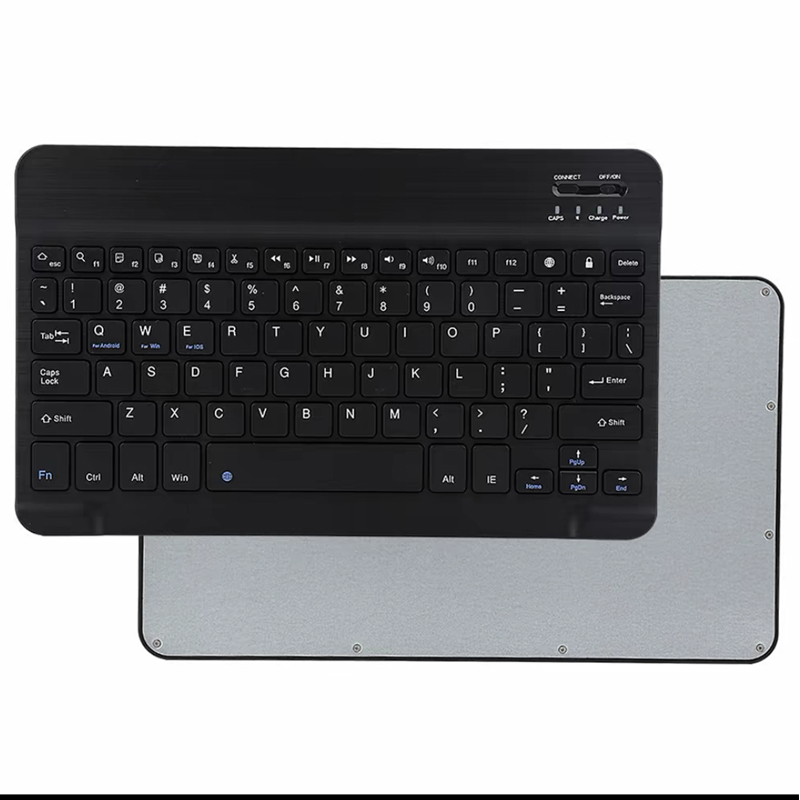
Podłączenie klawiatury bezprzewodowej do komputera lub urządzenia jest zazwyczaj prostym procesem. Oto ogólne kroki łączenia Bluetooth i 2,4 GHzklawiatury bezprzewodowe:

Podłączanie klawiatury bezprzewodowej Bluetooth

1. Sprawdź obsługę Bluetooth komputera: Upewnij się, że Twój komputer lub urządzenie obsługuje Bluetooth. Większość nowoczesnych laptopów ma wbudowane moduły Bluetooth, podczas gdy komputery stacjonarne mogą wymagać zewnętrznego adaptera Bluetooth.

2. Włącz klawiaturę: Znajdź włącznik zasilania na klawiaturze, zwykle znajdujący się na spodzie, z tyłu lub z boku. Naciśnij go, aby włączyć klawiaturę, a lampka kontrolna powinna się zaświecić.

3. Wejdź w tryb parowania: Znajdź przycisk parowania na klawiaturze, często umieszczony na dole lub z boku. Naciśnij go, aby przełączyć klawiaturę w tryb parowania, sygnalizowany miganiem światła.

4. Otwórz Ustawienia Bluetooth na swoim komputerze: Przejdź do ustawień komputera, znajdź opcję „Bluetooth i inne urządzenia” i upewnij się, że Bluetooth jest włączony.

5.Dodaj nowe urządzenie: Kliknij „Dodaj Bluetooth lub inne urządzenie”, wybierz „Bluetooth”, a Twój komputer rozpocznie wyszukiwanie pobliskich urządzeń Bluetooth.

6.Wybierz i sparuj klawiaturę: Znajdź swoją bezprzewodową klawiaturę w wynikach wyszukiwania, kliknij ją, aby się połączyć. W razie potrzeby wprowadź kod parowania wyświetlony na klawiaturze.

7. Pomyślne połączenie: po sparowaniu kontrolka klawiatury przestanie migać i będzie można rozpocząć korzystanie z klawiatury bezprzewodowej.


Podłączanie klawiatury bezprzewodowej 2,4 GHz

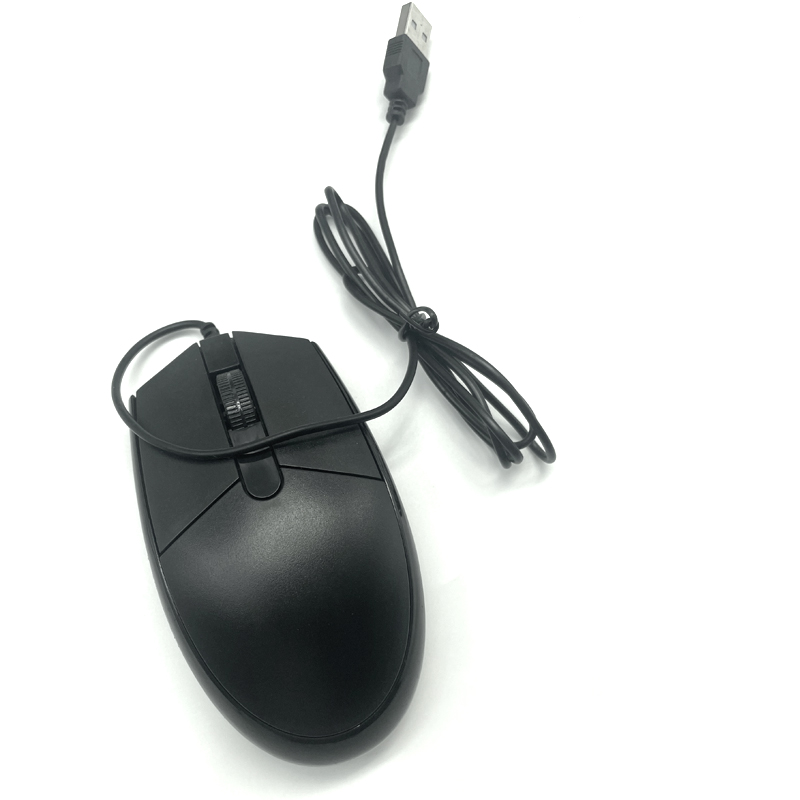
1. Włóż odbiornik USB: Znajdź odbiornik USB dostarczony z klawiaturą bezprzewodową i podłącz go do portu USB w komputerze. Komputer powinien automatycznie rozpoznać i zainstalować niezbędne sterowniki.

2. Włącz klawiaturę: Upewnij się, że klawiatura jest włączona, znajdując i naciskając wyłącznik zasilania.

3. Poczekaj na połączenie: W większości przypadków klawiatura automatycznie połączy się z komputerem po podłączeniu odbiornika USB. Spróbuj nacisnąć klawisz na klawiaturze i zobacz, czy zareaguje.

4. Zakończ połączenie: Jeśli klawiatura działa, połączenie się powiodło. Jeśli nie, spróbuj ponownie podłączyć odbiornik USB lub sprawdź poziom naładowania baterii klawiatury.


Dodatkowe wskazówki

Upewnij się, że bateria klawiatury jest w pełni naładowana lub ma wystarczającą moc.

Trzymaj klawiaturę bezprzewodową w rozsądnej odległości od komputera, zwykle w promieniu 10 metrów.

Unikaj umieszczania klawiatury bezprzewodowej w miejscach, w których może być narażona na zakłócenia, na przykład w pobliżu kuchenek mikrofalowych lub routerów bezprzewodowych.


Wykonując poniższe kroki, powinieneś być w stanie połączyć sięklawiatura bezprzewodowado komputera lub urządzenia. Jeśli napotkasz jakiekolwiek problemy, zapoznaj się z instrukcją obsługi klawiatury lub skontaktuj się z pomocą techniczną producenta w celu uzyskania pomocy.


Powiązane wiadomości
Zostaw mi wiadomość
X
Używamy plików cookie, aby zapewnić lepszą jakość przeglądania, analizować ruch w witrynie i personalizować zawartość. Korzystając z tej witryny, wyrażasz zgodę na używanie przez nas plików cookie. Polityka prywatności
Odrzucić Przyjąć